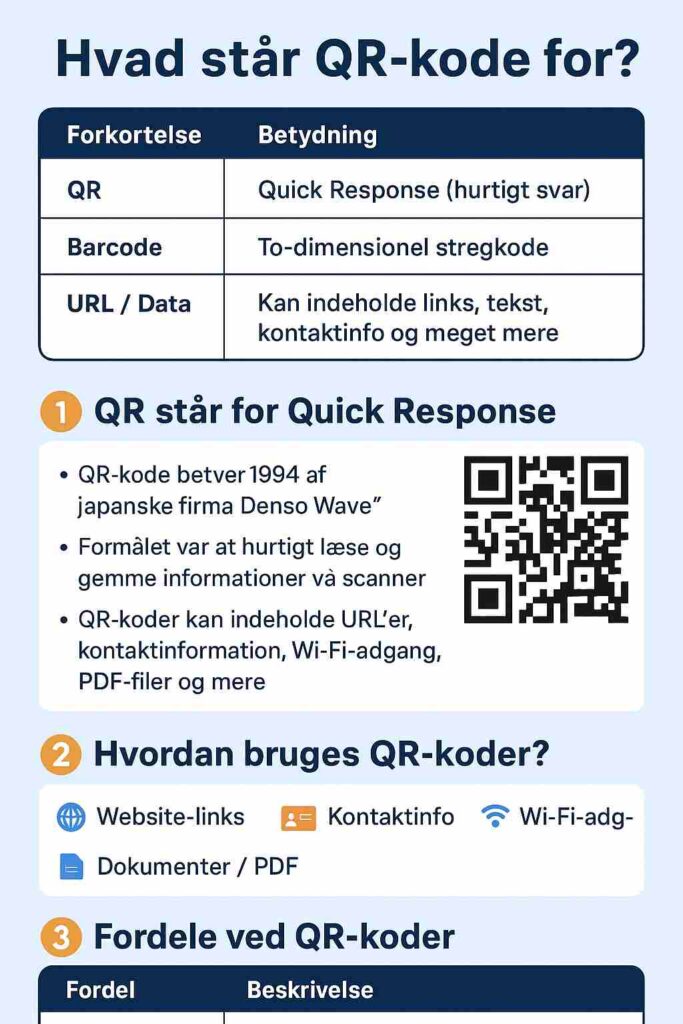
QR-koder bliver brugt overalt – på restauranter, pakker, Wi-Fi, apps og betalingsløsninger. Heldigvis gør iPhone det super nemt at scanne QR-koder uden at installere ekstra apps.
I denne guide får du en trin-for-trin forklaring, et hurtigt overblik i tabel, samt en alternativ metode, hvis kameraet ikke virker.
🧭 Hurtigt overblik
Her er et hurtigt overblik over, hvordan man scanner QR-koder på iPhone 👇
| Funktion | Beskrivelse |
|---|---|
| 📷 Kamera-app | Standard måden – peg kameraet mod QR-koden. |
| 🔍 Kontrolcenter QR-scanner | Brug QR-scanner genvej i kontrolcenteret. |
| 🌐 Browser scanning | Safari kan scanne QR til links. |
| 🧪 Online QR-scanner | Brug online scanner som QRKodeGenerator.dk hvis kameraet ikke virker. |
📘 Trin-for-trin: Sådan scanner du en QR-kode på iPhone
1️⃣ Scan med Kamera-appen (standard metode)
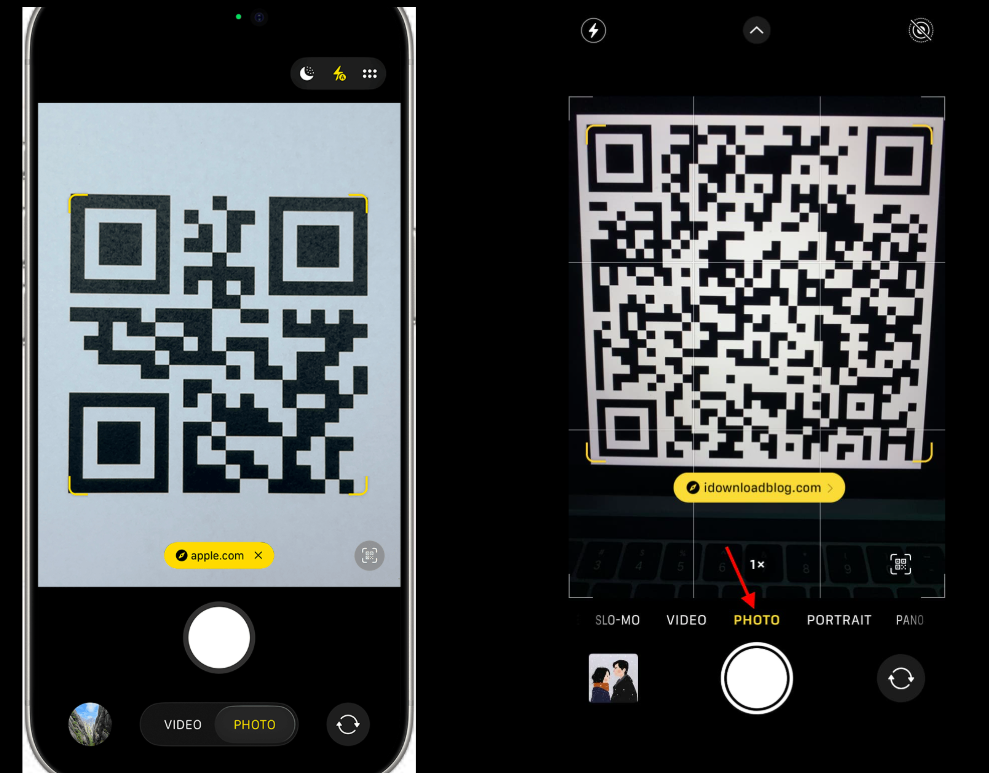
- Åbn Kamera på din iPhone 📱
- Peg kameraet mod QR-koden
- Vent 1–2 sekunder til en gul notifikation dukker op
- Tryk på notifikationen – og du kommer direkte til linket eller funktionen
👉 Denne metode virker på alle iPhones fra iOS 11 og op.
2️⃣ Scan QR-kode fra Kontrolcenteret
Hvis kameraet ikke reagerer, kan du bruge den indbyggede QR-scanner:
- Stryg ned fra øverste højre hjørne (Face ID iPhones)
- Tryk på QR-kode ikonet
- Scan QR-koden
Hvis ikonet mangler:
Indstillinger → Kontrolcenter → Tilføj “Kode Scanner”
3️⃣ Scan QR direkte fra Safari 🌐
Nogle QR-koder kan åbnes via Safari:
- Åbn Safari
- Tryk på søgefeltet
- Peg kameraet mod QR-koden
- Safari viser linket automatisk
4️⃣ Scan QR-kode online (hvis kameraet ikke virker) 🧪
Hvis dit kamera er sløret, ødelagt eller ikke åbner QR-links, kan du bruge en online QR-scanner.
👉 Brug din indbyggede webscanner her:
🔗 QR-kode-scanner – QRKodeGenerator.dk
Du kan scanne på to måder:
- 📤 Upload et billede af QR-koden
- 📷 Brug live kamera-scanning fra browseren
🧪 Typiske problemer & løsninger
| Problem | Løsning |
|---|---|
| Kameraet finder ikke QR | Rengør linsen, zoom lidt ud, bedre lys |
| QR-koden er beskadiget | Brug billede-upload scanning |
| Notifikation vises ikke | Slå QR-scanning til i Indstillinger → Kamera |
| iPhone er gammel | Brug online QR-scanner i stedet |
Du kan scanne en QR-kode på iPhone ved at åbne Kamera-appen og pege kameraet mod QR-koden. En gul notifikation vises, og du kan trykke på den for at åbne linket.
Du behøver ingen app. Brug blot iPhones Kamera-app eller QR-scanneren i Kontrolcenteret. Begge funktioner er indbygget i iOS.
Ja. Åbn billedet i Fotos-appen, tryk på QR-koden, og vælg linket. Alternativt kan du bruge en online QR-scanner som QRKodeGenerator.dk.
Typiske årsager er dårlig belysning, sløret kamera, beskadiget QR-kode eller at QR-scanning er slået fra. Du kan også bruge en online QR-scanner som backup.
Alle iPhones med iOS 11 eller nyere understøtter QR-kode scanning direkte fra kameraet.
🏁 Konklusion
At scanne en QR-kode på iPhone er meget enkelt.
Du kan bruge:
- 📷 Kameraet
- 🎛️ Kontrolcenter QR-scanner
- 🌐 Safari
- 🧪 Online QR-scanner hvis kameraet fejler
For den nemmeste alternative løsning kan du altid bruge:
👉 QR-kode-scanner på QRKodeGenerator.dk